 Каталог товаров
Заказать звонок
Сообщение отправлено
Ваше сообщение успешно отправлено. В ближайшее время с Вами свяжется наш специалист
Закрыть окно

+7 (977) 958-80-39
+7 (495) 215-29-15
Заказать звонок
Сообщение отправлено
Ваше сообщение успешно отправлено. В ближайшее время с Вами свяжется наш специалист
Закрыть окно
info@good-zon.ruШ. Энтузиастов д. 31 стр. 2
Каталог товаров





Ремонту клавиатуры быть или не быть
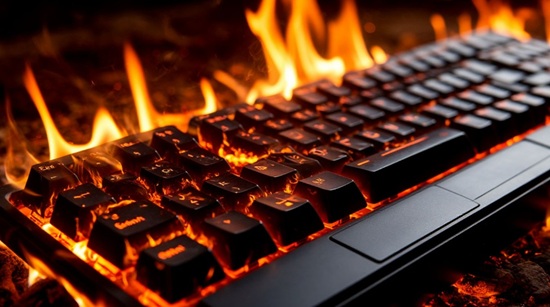
Почему клавиатура – частый источник компьютерных неполадок
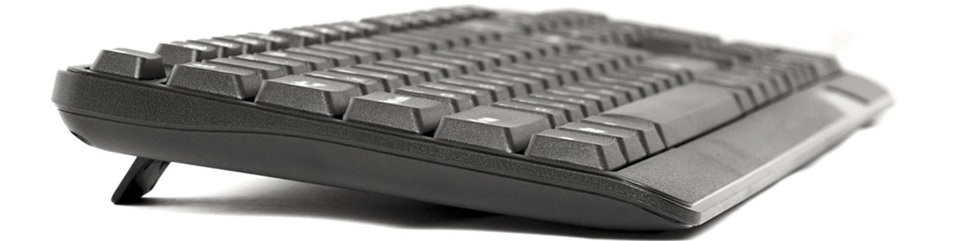
Клавиатура, без сомнения, является одним из самых хрупких компонентов персонального компьютера. Ежедневно мы используем ее интенсивнее, чем любое другое устройство: для набора текстов, игр, работы и общения. Именно эта постоянная и активная эксплуатация делает поломки клавиатур более распространенными по сравнению с неисправностями других частей ПК.
Типичные неисправности клавиатур
Физические повреждения:
- Залипание кнопок: Часто возникает из-за попадания крошек, пыли, влаги или естественного износа механизма.
- Отрыв или поломка колпачков (кейкапов): Нередко происходит при небрежном обращении или попытках самостоятельной чистки.
- Деформация механизма под кнопкой: Элементы вроде "ножниц" или "коромысел" могут сломаться от чрезмерного давления.
Воздействие влаги:
Это одна из наиболее частых и губительных причин. Пролитые напитки (чай, кофе, вода) провоцируют коррозию токопроводящих дорожек на плате и окисление контактов, что ведет к отказу отдельных клавиш или всей клавиатуры.
Стирание маркировки:
Со временем символы на клавишах тускнеют и исчезают из-за постоянного трения пальцев, особенно на часто используемых кнопках (например, WASD для геймеров или пробел).
Проблемы с соединением:
Могут проявляться в виде обрыва провода у основания, повреждения USB-порта или сбоев в работе беспроводного модуля (для беспроводных моделей).
Программные сбои:
Иногда причина кроется не в аппаратной части, а в некорректной работе драйверов или настройках операционной системы.
Профилактика: простые шаги для долгой службы
Предотвращение проблем – залог долговечности устройства:
- Избегайте приема пищи и напитков у компьютера. Это простое правило спасло бесчисленное количество клавиатур.
- Регулярно очищайте устройство. Используйте сжатый воздух для удаления пыли и мусора из-под клавиш. Протирайте поверхность слегка влажной салфеткой.
- Не прилагайте избыточных усилий при нажатии. Современные мембранные и механические переключатели не требуют сильного давления.
- Не снимайте колпачки без веской причины. Неправильная установка механизма может привести к дальнейшим поломкам.
Уход за клавиатурой: продлеваем срок службы
Даже при отсутствии явных неисправностей, регулярный уход важен:
- Еженедельная поверхностная чистка: Протирайте корпус и клавиши антисептическими салфетками.
- Периодическая глубокая чистка: Раз в несколько месяцев, если конструкция позволяет, снимайте колпачки и тщательно очищайте основание с помощью кисточки и ватных палочек, смоченных в изопропиловом спирте.
- Смазка стабилизаторов (для механических клавиатур): Этот продвинутый метод делает ход длинных клавиш (Shift, Enter, пробел) более плавным и тихим.
Самостоятельный ремонт: что реально сделать?
Если проблема все же возникла, не спешите заменять устройство:
- При залипании: Аккуратно снимите колпачок и удалите загрязнения пинцетом или ватной палочкой.
- При попадании жидкости: Немедленно отключите клавиатуру, переверните ее и оставьте высыхать минимум на 24 часа. Избегайте использования фена, так как горячий воздух может повредить электронику.
- При повреждении кабеля: При наличии навыков пайки можно заменить USB-штекер или заизолировать поврежденный участок провода.
Однако при серьезных повреждениях, таких как коррозия платы или поломка контроллера, ремонт может оказаться нецелесообразным. В таких ситуациях покупка новой клавиатуры зачастую оказывается более простым и экономичным решением.
- Комментарии
Добавить комментарий
Загрузка комментариев...

Copyright 2025 © Good-zon.ru - профессиональный подход. Все права защищены. г. Москва, Шоссе Энтузиастов, д.31 стр. 2 оф. 318 Посмотреть на карте |
+7 (977) 958-80-39 Email: info@good-zon.ru
|

