 Каталог товаров
Заказать звонок
Сообщение отправлено
Ваше сообщение успешно отправлено. В ближайшее время с Вами свяжется наш специалист
Закрыть окно

+7 (977) 958-80-39
+7 (495) 215-29-15
Заказать звонок
Сообщение отправлено
Ваше сообщение успешно отправлено. В ближайшее время с Вами свяжется наш специалист
Закрыть окно
info@good-zon.ruШ. Энтузиастов д. 31 стр. 2
Каталог товаров











10.ноя.2025
Замена матрицы (экрана) на ноутбуке
Руководство для замены матрицы на ноутбуке
Матрица или часто используют термин "экран" — это один из важнейших компонентов ноутбука, напрямую влияющий на комфорт взаимодействия пользователя с устройством. К сожалению, экран может выйти из строя по разным причинам: от механических повреждений и попадания жидкости до естественного износа. Важно понимать, что замена матрицы — это процедура, требующая определенных навыков и аккуратности, чтобы избежать дополнительных повреждений оборудования.
Как определить когда на ноутбуке нужна замена матрицы?
Замена экрана необходима, если вы заметили следующие признаки неисправности:- Видимые повреждения: трещины, царапины, сколы или потеки на поверхности дисплея.
- Дефекты изображения: появление полос, пятен, битых или "зависших" пикселей.
- Проблемы с яркостью: изображение стало тусклым, неравномерно отображается яркость или подсветка.
- Полное отсутствие изображения: экран не показывает ничего, хотя ноутбук работает.
- Помимо внешних повреждений, причиной замены могут стать внутренние поломки: выход из строя подсветки, шлейфа подключения или контроллера управления экраном.
Типы матриц в современных ноутбуках
Современные ноутбуки оснащаются различными типами матриц, каждый из которых имеет свои особенности и преимущества:- TN-матрицы (Twisted Nematic): Самый распространенный и бюджетный тип. Отличаются высокой скоростью отклика, но имеют ограниченные углы обзора и менее точную цветопередачу. Подходят для повседневных задач и игр, где важна скорость.
- IPS-матрицы (In-Plane Switching): Превосходят TN-панели по цветопередаче и углам обзора. Идеальны для работы с графикой, фотографиями, видео и просмотра фильмов. Их недостаток — чуть меньшая скорость отклика по сравнению с TN.
- OLED (Organic Light-Emitting Diode): Обеспечивают высочайший уровень контрастности, насыщенные цвета и глубокий черный. Благодаря отсутствию задней подсветки позволяют создавать тонкие дисплеи с низким энергопотреблением. Основные минусы — высокая стоимость и риск выгорания пикселей при длительном отображении статичных изображений.
- VA-матрицы (Vertical Alignment): Предлагают хороший баланс между качеством цветопередачи и контрастностью. Углы обзора значительно лучше, чем у TN, но немного уступают IPS.
Как выбрать подходящую матрицу?
Чтобы правильно подобрать новую матрицу, обратите внимание на следующие параметры:- Совместимость с моделью ноутбука: Это ключевой фактор. Матрица должна быть предназначена именно для вашей модели.
- Разрешение: Выберите желаемое разрешение (Full HD, QHD, UHD), соответствующее возможностям вашей видеокарты и потребностям.
- Размер диагонали: Должен точно совпадать с оригинальным экраном.
- Требования к качеству изображения и скорости отклика: Определите, что для вас важнее — идеальная цветопередача или минимальное время отклика.
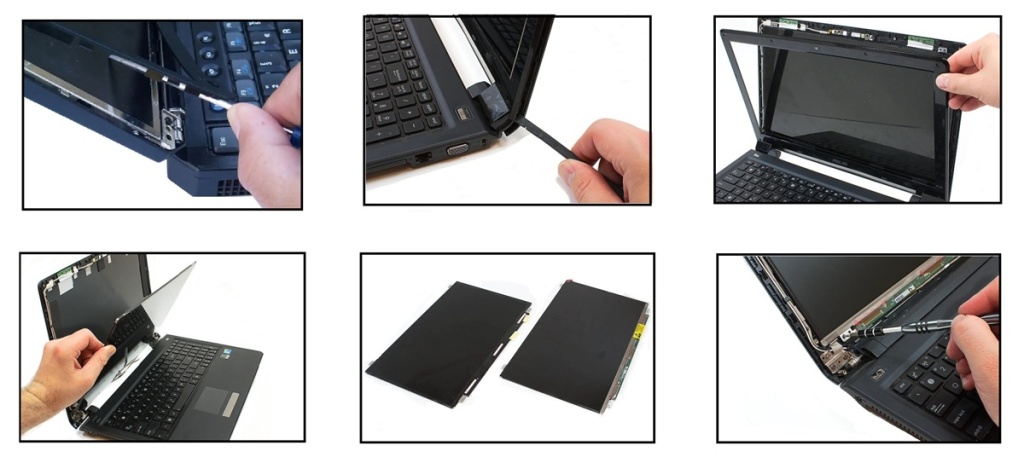
Подготовка ноутбука к замене матрицы
- Отключите питание: Полностью выключите ноутбук, отсоедините его от сети и извлеките аккумулятор (если он съемный).
- Подготовьте рабочую поверхность: Убедитесь, что устройство находится на чистой, ровной и твердой поверхности.
- Заранее подготовьте инструменты: Подготовьте необходимые инструменты: набор отверток подходящего размера, антистатический браслет (для защиты от статического электричества), а также пластиковые карты или специальные лопаточки для аккуратного отделения частей корпуса.
- Используйте инструкцию: Найдите и изучите инструкцию по разборке именно вашей модели ноутбука, чтобы избежать ошибок при снятии крышки и рамки.
Меры предосторожности при замене
Чтобы избежать возможных проблем и повреждений, обязательно соблюдайте следующие рекомендации:- Защита: Используйте защитные перчатки и очки при работе с хрупкими деталями.
- Соответствие: Перед установкой убедитесь, что новая матрица полностью соответствует спецификациям вашей модели ноутбука. Аккуратность: Отсоединяйте и подключайте шлейфы и контакты крайне осторожно, чтобы не повредить их.
- Освещение: Работайте в хорошо освещенном помещении, чтобы минимизировать риск случайных ударов или падений мелких деталей.
Проверка работоспособности новой матрицы
Как проверить новую матрицу после установки?Поздравляем с заменой матрицы! Теперь важно убедиться, что всё работает идеально.
Вот что нужно сделать:
- Произвести визуальный осмотр: Включите ноутбук и убедитесь в правильном отображении изображения на дисплее.
- Протестировать на битые пиксели: Используйте специализированные утилиты для выявления дефектных пикселей.
- Оценить равномерность подсветки: Проверьте равномерность распределения света по всей площади экрана.
- Проверить автоматическую регулировку яркости: Протестируйте работу функции автоматической настройки яркости (при её наличии).
Возможные проблемы после замены матрицы
Что делать, если что-то пошло не так?Иногда после самостоятельной замены матрицы на ноутбуке могут возникнуть неприятности:
- Неравномерная подсветка экрана.
- Отсутствие изображения или чёрный экран.
- Наличие битых пикселей.
- Повреждение соседних компонентов из-за некорректной установки.
В случае возникновения подобных проблем рекомендуется повторно проверить правильность подключения всех шлейфов и целостность самой матрицы.
Преимущества профессиональной замены
Если вы не являетесь сервисным мастером, то замену матрицы лучше всего доверить специалистам по ряду причин:- Наличие необходимых инструментов: Ежедневно мастер выполняет большое количество действий по осуществлению ремонта компьютерной техники, а значит обладает профессиональными инструментами.
- Качество комплектующих: Использование оригинальных или высококачественных аналогов.
- Квалифицированная установка: Правильное подключение и настройка нового компонента.
- Минимизация рисков: Снижение вероятности возникновения дальнейших неисправностей.
- Гарантия: Предоставление гарантии на выполненные работы.
Заключение
Своевременная диагностика и квалифицированная замена матрицы гарантируют стабильную работу вашего ноутбука и продлевают срок его службы. - Комментарии
Добавить комментарий
Загрузка комментариев...

Copyright 2025 © Good-zon.ru - профессиональный подход. Все права защищены. г. Москва, Шоссе Энтузиастов, д.31 стр. 2 оф. 318 Посмотреть на карте |
+7 (977) 958-80-39 Email: info@good-zon.ru
|

